
- Vrealmatic
- Mikrotik router
- Netinstall
Netinstall v praxi: obnova MikroTiku, který nereaguje ani po factory resetu
MikroTik po aktualizaci RouterOS nereaguje a nepomáhá ani reset tlačítkem? Jak určit stav routeru, kdy přejít na Netinstall a jak RouterOS přeinstalovat na Windows krok za krokem.


Rychlá odpověď
Router nereaguje ani po resetu? Přeinstalujte RouterOS přes Netinstall.
Když se router po správně provedeném resetu neobjeví ve WinBoxu, RouterOS nenabootuje a reset konfigurace to nespraví. Netinstall nahraje systém načisto. Zavaděč RouterBOOT je oddělený od RouterOS, takže router je téměř vždy zachranitelný a licence zůstává zachovaná.
Router po aktualizaci nereaguje
Reset podle LED
a kontrola ve WinBoxu → Neighbors
Router stále není vidět
Netinstall
přeinstalace RouterOS
Co je potřeba
Windows nebo Linux
netinstall-cli pro Linux.Ethernetový kabel
Balíčky a Netinstall
15–30 minut
1. Určete stav routeru
Netinstall má smysl až tehdy, když jsou vyloučené chyby na straně počítače. Proveďte tři kontroly:
Kontrola 1
IP adresa počítače
ipconfig musí u kabelového adaptéru ukázat 192.168.88.x.
169.254.x.x znamená, že router neodpověděl na DHCP. Nastavte ručně 192.168.88.2/24.
Kontrola 2
WinBox → Neighbors
Kabel v ether2, Windows Firewall dočasně vypnutý, po 1–2 minutách Refresh.
WinBox hledá routery podle MAC adresy (MNDP, UDP 5678), najde je i bez IP.
Kontrola 3
Reset podle LED
Tlačítko pouštějte podle LED USR, časy jsou jen orientační. U některých modelů začne LED blikat až po 9 s.
Porty routeru
ether1 – Internet / PoE in
Ve výchozí konfiguraci WAN s firewallem, správa je zde zablokovaná. Slouží pro Netinstall.
ether2 až ether5 – LAN
Router 192.168.88.1/24, DHCP server. Sem připojte počítač pro WinBox a webové rozhraní. Uživatel admin, heslo na štítku (u starších kusů prázdné).
Tlačítko reset
Odpojte napájení, stiskněte RES/WPS, zapojte napájení a držte. Výsledek závisí na tom, co dělá LED USR ve chvíli, kdy tlačítko pustíte:
Router načte záložní zavaděč, LED zatím nereaguje.
Reset konfigurace na výchozí.
Reset a zapnutí CAPs módu.
Etherboot: router čeká na Netinstall na ether1.
Reset konfigurace maže pouze nastavení. Poškozený nebo nenabootovaný systém neopraví.
Vyhodnocení
Router je v Neighbors nebo počítač má 192.168.88.x
RouterOS běží, problém je v připojení. Přihlaste se přes WinBox kliknutím na MAC adresu, viz první připojení.
Neighbors zůstává prázdné i po správném resetu
RouterOS nenabootuje. Další pokusy nemají smysl, pokračujte krokem 2.
Diagnostika z macOS
Odposlech provozu routeru přes tcpdump
Najděte kabelové rozhraní (Wi-Fi bývá en0), nastavte IP a sledujte, co router vysílá:
networksetup -listallhardwareports
sudo ifconfig en5 inet 192.168.88.2 netmask 255.255.255.0
sudo tcpdump -i en5 -n -e- pakety na UDP 5678 (MNDP) → RouterOS běží,
- opakované BOOTP/DHCP požadavky z MAC routeru → router čeká v Etherboot režimu,
- ticho ani po 2–3 minutách → RouterOS nenabootuje.
Samotný Netinstall na macOS nativně neběží.
2. Stáhněte soubory
Na mikrotik.com/download zvolte kanál Stable a architekturu routeru. Příklad pro hAP ac² (ARM):
System package
RouterOS
routeros-7.24.5-arm.npk
Základní systém.
Extra packages
wireless
wireless-7.24.5-arm.npk
Ovladače Wi-Fi, od RouterOS 7.13 v samostatném balíčku.
Netinstall → Win64
Netinstall
netinstall.exe v ZIPu
Ve stejné verzi jako balíčky.
Oba .npk soubory uložte do jedné složky, ZIP rozbalte.
Architektura podle modelu
Přesnou architekturu ukáže na stránce Downloads funkce Find your hardware. Orientačně:
ARM
hAP ac², hAP ac³, cAP ac, RB4011
ARM64
hAP ax², hAP ax³, RB5009, hEX refresh
MMIPS
hEX (RB750Gr3), hEX S
MIPSBE
hAP ac, hAP ac lite, RB951, RB2011
SMIPS
hAP lite, hAP mini
Co nestahovat
Balíček „netinstall“ v Extra packages
wifi-qcom-ac
Nepoužívané extra balíčky
3. Netinstall krok za krokem
Příprava počítače
- 1
Nastavte statickou IP na kabelovém adaptéru
Win+R→ncpa.cpl→ adaptér „Ethernet“ → Vlastnosti → TCP/IPv4 → IP192.168.88.2, maska255.255.255.0, brána a DNS prázdné. Případně v příkazovém řádku spuštěném jako správce:netsh interface ip set address name="Ethernet" static 192.168.88.2 255.255.255.0 - 2
Ověřte IP
ipconfigmusí u „Ethernet adapter Ethernet“ ukázat192.168.88.2. - 3
Vypněte Wi-Fi, ostatní připojení a dočasně Windows Firewall
Netinstall potřebuje jedno jednoznačné síťové rozhraní.
- 4
Zapojte kabel z počítače do ether1
Netinstall funguje pouze přes první port (případně port označený BOOT).
Instalace RouterOS
- 5
Spusťte
netinstall.exejako správce - 6
Net booting
Zaškrtněte Boot Server enabled, Client IP
192.168.88.3, potvrďte OK. - 7
Přepněte router do Etherboot režimu
Odpojte napájení, držte reset, zapojte napájení a držte, dokud se router neobjeví v seznamu Routers/Drives (obvykle 15–25 s).
- 8
Označte řádek routeru
Router poznáte podle MAC adresy, architektury a vyplněného pole Software ID.
- 9
Vyberte balíčky
Browse u pole From → složka s
.npk→ zaškrtněte routeros i wireless. - 10
Zaškrtněte Apply default config
Pole Key nechte prázdné, Netinstall licenci zachová.
- 11
Klikněte na Install a počkejte na stav Done
Router se po instalaci sám restartuje. Během instalace ho neodpojujte.
Lokální disk v seznamu Routers/Drives nikdy neoznačujte
Netinstall umí instalovat i na disky, a proto v seznamu zobrazuje i disky počítače (např. D:\). Instalace na disk by ho smazala.
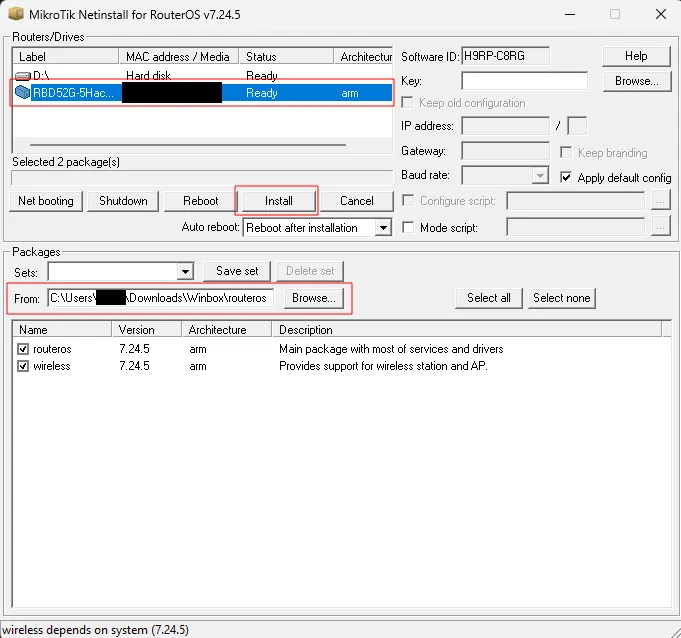
- 1Řádek routeru ve stavu Ready (ne disk
D:\). - 2Složka s balíčky přes Browse, zaškrtnuté
routerosiwireless. - 3Install spustí instalaci. Vpravo zaškrtnuté Apply default config.
4. Po instalaci
- 1
Vraťte počítač do běžného nastavení
Kabel přepojte do ether2, adaptér nastavte zpět na DHCP, zapněte firewall a Wi-Fi.
netsh interface ip set address name="Ethernet" dhcp - 2
Přihlaste se a nastavte heslo
WinBox → Neighbors nebo
http://192.168.88.1, uživateladmin, heslo ze štítku (případně prázdné). Vlastní heslo nastavte hned. - 3
Upgradujte RouterBOOT
Zavaděč tak odpovídá nainstalované verzi RouterOS.
/system routerboard upgrade /system reboot - 4
Nastavte router
WAN, Wi-Fi a DHCP přes Quick Set, případně obnovte zálohu.
Řešení problémů
Netinstall nejčastěji selže na nastavení počítače.
„Could not find network interface“
ipconfig, nastavte IP přes netsh a nechte router zapnutý, aby adaptér měl link.Router se v Netinstallu neobjeví
Ve Windows je více síťových adaptérů
Pole Key obsahuje cestu ke složce
Po instalaci nefunguje ping na 192.168.88.1
Prevence
Zálohujte před každou aktualizací
Soubory stáhněte do počítače, více v článku Zálohování.
/export file=config-pred-upgradem
/system backup save name=backup-pred-upgradem
Během aktualizace na router nesahejte
Aktualizujte ze Stable nebo LongTerm
Mějte Netinstall připravený
Časté otázky
Může aktualizace MikroTik nevratně poškodit?
Softwarově prakticky ne. Zavaděč RouterBOOT je oddělený od RouterOS. Pokud LED reaguje na reset tlačítkem a router se objeví v Netinstallu, hardware je v pořádku a RouterOS lze přeinstalovat.
Proč nepomůže reset do továrního nastavení?
Reset maže konfiguraci, systém ponechává. Když RouterOS nenabootuje, reset nemá co obnovit a řešením je Netinstall.
Smaže Netinstall licenci nebo nastavení?
Licence zůstává, je uložená v zařízení a Netinstall ji zachová. Konfigurace a soubory na routeru se smažou.
Lze Netinstall spustit na macOS?
Nativně ne. Netinstall existuje pro Windows a Linux (netinstall-cli). Na Macu je možné použít Linux ve virtuálním stroji s bridgovaným síťovým adaptérem.
Zdroje: MikroTik: Netinstall, MikroTik: hAP ac² (tlačítko reset), MikroTik: Packages.
Potřebujete bezpečně nastavit síť?
Navrhneme, zabezpečíme a zdokumentujeme sítě i servery.